viernes, 19 de junio de 2015

jueves, 4 de junio de 2015

viernes, 29 de mayo de 2015

Guardar Documento Open Office

1. Guarda el documento. Tienes tres formas de hacerlo:
  • Pulsar el botón Guardar de la barra de funciones.
  • Seleccionar Archivo->Guardar.
  • Pulsar la combinación de teclas Ctrl S o Ctrl G, dependiendo de nuestro idioma.
2. Como se trata de un documento nuevo, se abrirá el cuadro de diálogo Guardar como, donde deberás indicar el nombre con que quieres guardarlo. Guárdalo como writer-01.odt Para ello, teclea writer-01 en el cuadro de texto Nombre de archivo (no es necesario poner la extensión) y comprueba que la opción seleccionada en el cuadro Tipo de archivo sea Texto en formato OpenDocument (.odt). Por último pulsa el botón Guardar.

miércoles, 27 de mayo de 2015

Creacion de Nuevo Documento de Open Office

Para crear un documento nuevo disponemos de varias opciones:
  • Hacemos clic en el botón Nuevo Writer 311 3.001.png ubicado en la barra de herramientas estándar.
  • Utilizando la combinación de teclas Ctrl  +  

  • Desde el menú Archivo > Nuevo > Documento de Texto.
    También puedes crea nuevos documentos de Writer:

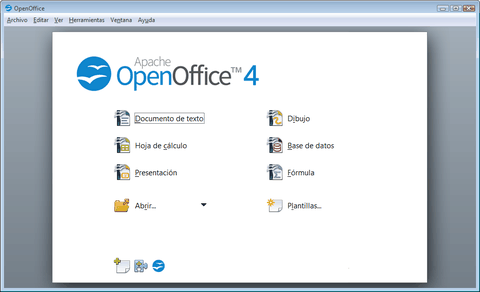
  • Desde el menú principal de OpenOffice, haciendo clic sobre Documento de texto

martes, 26 de mayo de 2015

Programa Open Office

es un procesador de texto multiplataforma que forma parte del conjunto de aplicaciones de la suite ofimatica open office. Además de otros formatos estándares y ampliamente utilizados de documentos, puede abrir y grabar el formato propietario .doc de microsoft word casi en su totalidad. El formato nativo para exportar documentos es xml. También puede exportar a ficheros pdf nativamente sin usar programas intermedios.

Pantalla Principal del Open Office

La pantalla principal.

Donde:
  1. Barra de título y barra de menú. Aquí los botones de la barra de título están alineados a la izquierda porque así se configuró. Es una de las ventajas de ser muy personalizable.
  2. Barra de herramientas Estándar y de Formato. Cada uno de los botones realiza una actividad para lo cual fue programado.
  3. Regla. Este es un elemento que se compone de varias piezas. Por medio de ella se pueden manipular los tabuladores, sangrías y márgenes. Como se muestra en la siguiente sección.
  4. Barra de estado. Se muestran ciertas características del documento, por ejemplo, el número de páginas, el idioma, etc.
  5. Hoja. Es el espacio de trabajo.
  6. Botón zoom. Por medio de él se pueden hacer acercamientos o alejamientos del documento.

La Regla y sangrías. 


En la regla podemos observar el área de márgenes, los manejadores de las sangrías, los centímetros y los signos de los tabuladores definidos. Desde la regla de LibreOffice Writer podemos manipular las 4 tipos de sangrías que existen en los procesadores de textos.

  1. Sangría primera línea.
  2. Sangría francesa (se logra desplazando el manejador de sangría francesa teniendo pulsada la tecla Ctrl al mismo tiempo).
  3. Sangría Izquierda.
  4. Sangría derecha.


Los Tabuladores.


 De igual manera que las sangrías, los tabuladores son 4. De izquierda a derecha:

  1. Tabulador izquierda.
  2. Tabulador izquierda.
  3. Tabulador decimal.
  4. Tabulador central.

Los Márgenes.


La manera más rápida para cambiar el tamaño de los márgenes es por medio de la regla. Al posicionar el puntero del ratón sobre la zona gris de la regla vertical/horizontal, observa como cambia el puntero de una flecha a una flecha doble; hacemos clic y sin soltar desplazamos hacia arriba/abajo.

Crear un documento

  • Abre el menú de inicio del escritorio y arranca OpenOffice.org Writer: se abrirá un documento nuevo preparado para escribir lo que quieras.

Creando un nuevo documento desde la barra de Menú

Creando un nuevo documento desde la barra de Herramientas

Pegar texto

1. Selecciona y copia el texto sombreado:
Informática o computación es la ciencia del tratamiento automático de la información mediante un computador (llamado también ordenador y computadora). Entre las tareas más populares que ha facilitado esta técnología se encuentran: elaborar documentos, enviar y recibir correo electrónico, dibujar, crear efectos visuales y sonoros, maquetación de folletos y libros, manejar la información contable en una empresa, tocar música, controlar procesos industriales y jugar.
2. Pulsa sobre el icono correspondiente de la barra de tareas del escritorio para activar el documento nuevo de OpenOffice.org Writer.
3. Pega el texto. Tenes cuatro formas diferentes de hacerlo. Pruébalas todas:
  • Pulsar el botón Pegar de la barra de funciones.
  • Seleccionar Editar->Pegar.
  • Seleccionar la opción Pegar del menú contextual que se abre pulsando el botón derecho del ratón.
  • Pulsar la combinación de teclas Ctrl V.

Insentar Texto en Open Office

Podemos introducir texto utilizando el teclado Sólo si quiere hacer un punto y aparte, esto es, iniciar un nuevo párrafo, pulse la tecla Intro Con el teclado introduciremos los caracteres más habituales pero si quiere insertar algún símbolo especial, como el de copyright o una letra griega, utilice el menú Insertar -> Símbolos. Haga clic en el símbolo deseado y pulseAceptar.

También existe la posibilidad de que el nuevo texto vaya sustituyendo al ya escrito. Para ello debemos pasar del modo normal de inserción al modo de sobreescritura. Para alternar entre uno y otro pulse la tecla Insert. Un mensaje en la barra de estado le informará del modo que está usando.

Cerrar Documento en Open Office

Para cerrar el documento activo:
  • Activamos la opción del menú Archivo / Cerrar, o...

  • Pulsamos la combinación de teclas Tecla Ctrl.png + Tecla F4.png, o...

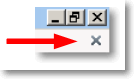
  • Hacemos clic sobre el icono Cerrar que se presenta arriba a la izquierda, justo debajo del botón de control Cerrar en la barra de título:

Writer 311 3.006.png

La aplicación continua abierta hasta que cierres el último documento abierto, en cuyo caso te presentará la pantalla principal de OpenOffice.
En caso de no haber guardado un documento modificado, la aplicación nos preguntará si deseamos almacenar los cambios.

sábado, 23 de mayo de 2015

Menu de acciones

Da acceso a ciertas labores frecuentes que realiza todo usuario de canaima
El menú Acciones contiene varias órdenes que permiten ejecutar tareas del escritorio de GNOME describe las órdenes del menú Acciones.


Elemento de menúFunción
Ejecutar aplicaciónMuestra el diálogo Ejecutar aplicación. El cuadro de diálogo Ejecutar aplicación se utiliza para ejecutar órdenes. Para obtener más información, consulte la Uso del cuadro de diálogo Ejecutar aplicación.
Abrir recienteMuestra un submenú de los últimos diez archivos guardados.
Buscar archivosInicia la aplicación Buscar archivos. Para obtener más información, consulte el manual de la Herramienta de búsqueda.
Bloquear la pantallaBloquea la pantalla.
Terminar sesiónPermite finalizar la sesión actual.  

Apagar Canaima

Modo correcto de apagar la computadora Canaima.
  Para apagar la portátil, colocas el puntero del ratón sobre el botón Menú de la barra de herramientas, allí se despliega una ventana donde se encuentra el botón Apagar, al pulsarlo se despliega un cuadro de texto que te dará las opciones de Reiniciar, Cancelar o Apagar, debes seleccionar la operación deseada, que en este caso será apagar, posteriormente cierra la tapa de la portátil.

Cerrar Sesión en Canaima

Para terminar la sesión en una canaimita se hace click en acciones, se desplegara un menú en el cual aparecen varias opciones:
Seleccione la opción "Terminar Sesión"
si selecciona terminar la sesión el computador volverá a la pantalla inicial donde se solicita el nombre de usuario y la contraseña.
Si desea terminar con su trabajo pero desea dejar la computadora prendida para  que otra persona la utilice con su propio nombre de usuario.

Cambios De Apariencia De Canaima

El fondo del escritorio, también llamado fondo de pantalla o papel tapiz (por su nombre en inglés, wallpaper), es la imagen de fondo que aparece en el escritorio, la cual queda tapada por las ventanas abiertas en ese escritorio.
Para cambiar el fondo de escritorio seguimos los siguientes pasos:
1. Abrimos la ventana «Preferencias de la apariencia». Podemos hacerlo de varias maneras:
  • Menú Sistema -> Preferencias -> Apariencia.
  • Desplegando el menú contextual (botón derecho del ratón) sobre el escritorio y seleccionando Cambiar el fondo del escritorio.
2. Seleccionamos la pestaña Fondo.
3. Nos aparecerá una lista, titulada «Tapiz», con miniaturas de los fondos de escritorio por defecto. Si queremos agregar un fondo, presionamos el botón «Añadir ...» y seleccionamos la imagen que queramos del cuadro de diálogo Abrir. Si, en cambio, queremos quitar uno de la lista, lo seleccionamos y presionamos el botón «Quitar».
4. Seleccionamos el fondo que queramos de la lista haciéndole clic.
5. Podemos configurar aspectos como el estilo del fondo que indica cómo debe mostrarse la imagen (mosaico, centrado, expandido, etc.) y los colores del escritorio en caso de haber quitado el fondo de escritorio y haberlo dejado "sin tapiz"; en esta última opción podemos hacer degradados, tanto horizontales como verticales.
6. Presionamos el botón «Cerrar» para guardar los cambios y cerrar la ventana. 

Menu de Aplicaciones

 Permite el acceso directo a carpetas importantes como la Carpeta personal o el Escritorio, a las unidades del Equipo (disco duro, unidades de CD o DVD) y a los Servidores de red que puedan estar configurados. También se accede a una aplicación que permite buscar archivos en el equipo y a una lista de los documentos reciente.

Manejo De Carpetas Personales en Canaimas

La carpeta personal es única para cada usuario del computador
 manejo de carpetas:
 Es un grupo de datos estructurados que son almacenados en algún medio y pueden ser usados por las aplicaciones. Características. 
Nombre y extensión: Cada archivo es individual y es identificable por un nombre y una extensión opcional que suele identificar su formato

viernes, 22 de mayo de 2015

Elementos que conforman el Escritorio o Interfaz Gráfica en Canaima


Panel: permite lanzar aplicaciones y presentar el estado de funcionamiento del sistema.
Escritorio: en él se abren las aplicaciones permitiendo su utilización.

Panel superior: En el panel superior encontramos una serie de menús:Aplicaciones, Lugares y Sistema. hay algunos Lanzadores de aplicaciones, y en la parte derecha, algunas miniaplicaciones, como una que muestra la fecha y hora y otra para controlar el volumen del sistema. En este panel también se muestra determinada información del sistema, como por ejemplo el aviso de si existen actualizaciones de software disponibles para descargar.

Panel inferior: también hay algunas Miniaplicaciones, como Mostrar Escritorio (a la izquierda) o la Papelera (a la derecha). Junto a ésta última podemos ver una miniaplicación importante, la de Áreas de trabajo. En el centro hay un espacio llamado Lista de ventanas, donde se muestra qué ventanas de aplicación hay abiertas aunque estén minimizadas.
 

Distintas formas de comunicacion del usuario en canaima


  • Interfaz: Mediante la interfaz de el sistema operativo seria el principal medio de comunicación usuario computador.
  • Consolas: El segundo no menos usado es por medio de la consola del sistema operativo esta opera por comandos y muchas personas lo utilizan.
  • Web: Es el término más usado para referirse al World Wide Web que es la Red Mundial de páginas o Documentos de texto entrelazados. Un documento entrelazado no es más que un documento que contiene enlaces a otros documentos o páginas de texto.
  • World Wide Web (www): Es un sistema de distribución de información basado en hipertexto o hipermedios enlazados y accesibles a través de Internet.

Proceso de ingreso al Sistema Operativo Canaima


El Computador necesita saber quien es usted y necesita estar seguro de que nadie esta usurpando su identidad. para ello se debe hacer lo siguiente:


  1. Al encender el computador, Canaima le pedirá un "Nombre de Usuario"  que es la palabra que lo identifica únicamente a usted.
  2. Escriba el "Nombre de Usuario" y presione la tecla "Enter" o "Intro".
  3. Para estar seguro de que es usted quien dice ser, Canaima le pedirá una palabra que solo usted conozca "La Contraseña" , igualmente escribala y presione la tecla  "Enter" o "Intro" .
      En la Computadora,  podrá cambiar  su Contraseña usted mismo y colocar una que mas nadie conozca.

Sistema Operativo Canaima.


Canaima es una metadistribución GNU/Linux Venezolana basada en Debian; surge inicialmente como una solución para cubrir las necesidades ofimáticas de los usuarios finales de la Administración Pública Nacional (APN) y para dar cumplimiento al decreto presidencial Nro. 3.390, sobre el uso de Tecnologías Libres en la APN; diseñado por un grupo de informáticos criollos y que sirve tanto para computadoras de escritorio como portátiles.


CARACTERÍSTICAS DEL SISTEMA OPERATIVO CANAIMA
  • Totalmente desarrollada en Software Libre.
  • No está limitada al uso en la APN, sino que puede ser usado por cualquier persona.
  • Se encuentra equipado con herramientas ofimáticas como OpenOffice.org, (procesador de palabras, hojas de cálculo, presentaciones), diseño gráfico, planificación de proyectos y bases de datos.
  • Permite la interacción con Internet, a través de su navegador web, gestor de correo electrónico y aplicaciones para realizar llamadas telefónicas por la red.
  • Es estable y segura, basada en la versión estable de Debian GNU/Linux, la cual pasa por una serie de procesos y pruebas rigurosas de calidad.
  • Realizada en Venezuela por talento nacional.

¿Por qué una Metadistribución nacional?
  • Facilitar el proceso de adopción de tecnologías libres en el Estado
  • Fortalecer una estructura de desarrollo y soporte nacional
  • Ciclo de desarrollo propio
  • Promover el desarrollo endógeno entre los requerimientos técnicos y funcionales más relevantes planteados para la metadistribución CANAIMA se encuentran:

  1. Utilización de actualizaciones funcionales del software disponibles en Debian 5.0.
  2. Desarrollo y normalización de un estilo visual consistente en todo el sistema.
  3. Inclusión de nuevas aplicaciones, programas y paquetes de software.
  4. Traducción de algunos elementos de software al idioma castellano.
  5. Preconfiguración de algunos elementos de software para facilitar el uso.
  6. Preconfiguración de la instalación del sistema para reducir el tiempo de entrega.
  7. Incremento de soporte a nuevos controladores de hardware.
  • Utilización de repositorios diseñados específicamente para el sistema.
                      imagesCAIT9EDR11.jpg

PROCESO ADECUADO PARA ENCENDER UN COMPUTADOR.


Para encender la computadora lo primero que debemos hacer es:

1) Encender el regulador de voltaje o batería (hundiendo el botón, hasta que haga un ruido y la luz se ponga de color amarilla)
              

2) Hundir en el case o carcasa el botón de encendido, por lo general es el más grande, cuando se enciende la luz se pone de color amarilla.
En el botón si esta amarillo esta encendido de lo contrario no, Y si está de color rojo es que está realizando algún proceso. 


3) Encender el monitor o pantalla, hundiendo el botón hasta que la luz se ponga de color amarilla.
                                                              

jueves, 14 de mayo de 2015

Software Libre


Software libre (en inglés free software, aunque esta denominación a veces se confunde con «gratis» por la ambigüedad del término free en el idioma inglés, por lo que también se usa libre software) es la denominación del software que respeta la libertad de todos los usuarios que adquirieron el producto y, por tanto, una vez obtenido el mismo, puede ser usado, copiado, estudiado, modificado, y redistribuido libremente de varias formas. Según su principal impulsora, la organización Free Software Foundation, el software libre se refiere a la seguridad de los usuarios para ejecutar, copiar, distribuir y estudiar el software, e incluso modificarlo y distribuirlo modificado.
Un programa informático es software libre si otorga a los usuarios todas estas libertades de manera adecuada. De lo contrario no es libre. Existen diversos esquemas de distribución que no son libres, y si bien podemos distinguirlos en base a cuánto les falta para llegar a ser libres, su uso bien puede ser considerado contrario a la ética en todos los casos por igual.


Tipos de Software


El término software (partes suaves o blandas en castellano) hace alusión a la sumatoria de aquellas reglas, programas, datos, documentación e instrucciones que permiten la ejecución de múltiples tareas en un ordenador. Es su parte lógica e intangible y actúa como nexo entre el usuario y el hardware (partes duras), es decir, la parte tangible de la computadora.
A grandes rasgos, se puede decir que existen tres tipos de software:
Software de Aplicación: aquí se incluyen todos aquellos programas que permiten al usuario realizar una o varias tareas específicas. Aquí se encuentran aquellos programas que los individuos usan de manera cotidiana como: procesadores de texto, hojas de cálculo, editores, telecomunicaciones, software de cálculo numérico y simbólico, videojuegos, entre otros.
Software de Programación: son aquellas herramientas que un programador utiliza para poder desarrollar programas informáticos. Para esto, el programador se vale de distintos lenguajes de programación. Como ejemplo se pueden tomar compiladores, programas de diseño asistido por computador, paquetes integrados, editores de texto, enlazadores, depuradores, intérpretes, entre otros. 
Software de Sistema: es aquel que permite a los usuarios interactuar con el sistema operativo así como también controlarlo. Este sistema está compuesto por una serie de programas que tienen como objetivo administrar los recursos del hardware y, al mismo tiempo, le otorgan al usuario una interfaz. El sistema operativo permite facilitar la utilización del ordenador a sus usuarios ya que es el que le da la posibilidad de asignar y administrar los recursos del sistema, como ejemplo de esta clase de software se puede mencionar a Windows, Linux y Mac OS X, entre otros. Además de los sistemas operativos, dentro del software de sistema se ubican las herramientas de diagnóstico, los servidores, las utilidades, los controladores de dispositivos y las herramientas de corrección y optimización, etcétera.